









23.12.2025
MacBook’u İlk Kez Kurarken Atılması Gereken Adımlar: Kapsamlı Başlangıç Rehberi
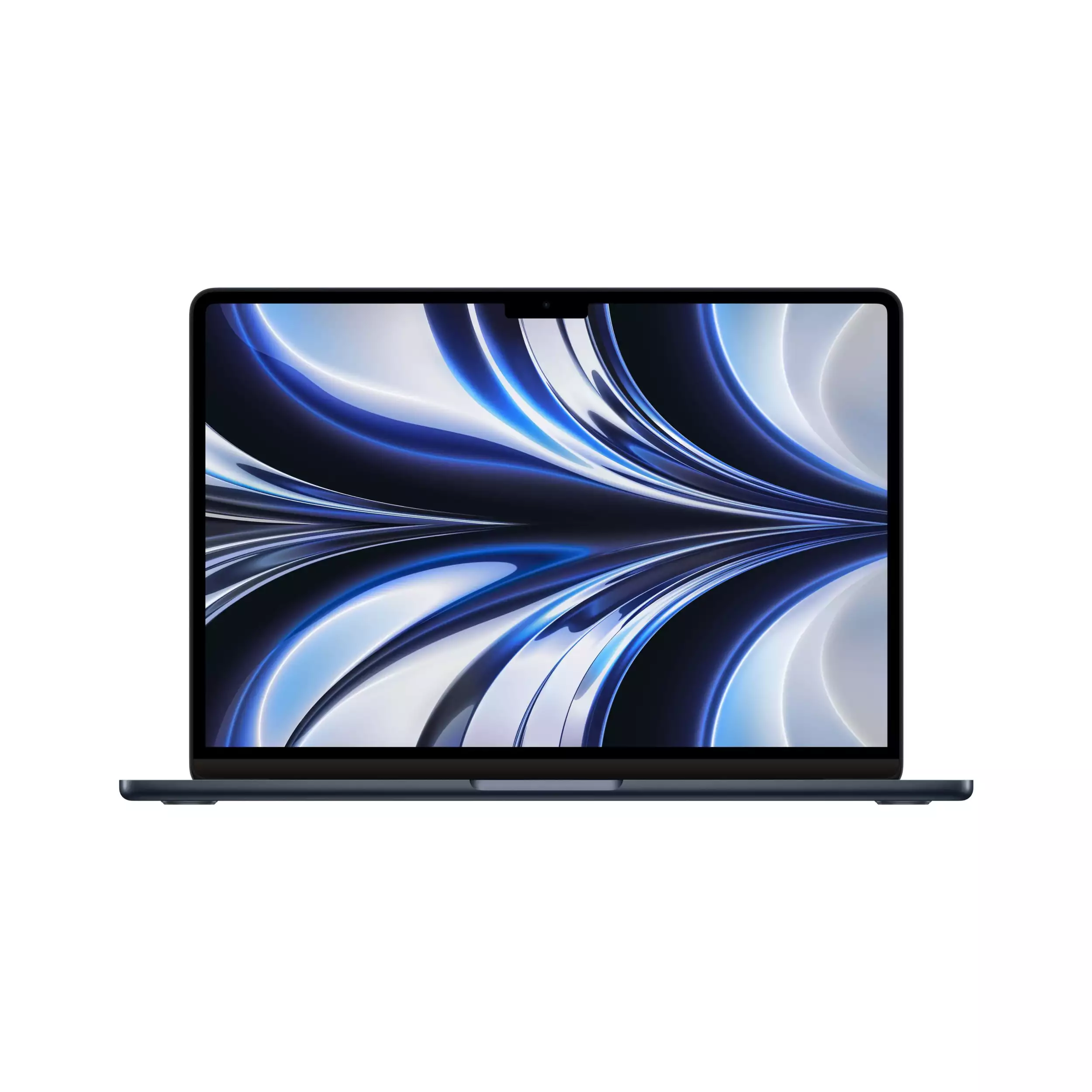
Yeni bir MacBook sahibi olmak, sadece güçlü bir donanım satın almak değil, aynı zamanda verimlilik odaklı devasa bir ekosisteme adım atmaktır. Kutuyu açtığınızda sizi karşılayan o büyüleyici “Hello” ekranı, aslında uzun yıllar sürecek bir performans yolculuğunun ilk durağıdır. Ancak bu güçlü cihazın tüm potansiyelini ortaya çıkarmak ve uzun vadede sorunsuz bir deneyim yaşamak için kurulum aşamasında titiz davranmak gerekir.
Bu rehberde, MacBook’unuzu kutusundan çıkardığınız andan itibaren yapmanız gereken en ince ayarları, güvenlik yapılandırmalarını ve kullanım ömrünü uzatacak ipuçlarını detaylandırıyoruz.
1. İlk Kurulum ve Apple Ekosistemine Giriş
Cihazı ilk kez çalıştırdığınızda karşınıza çıkan kurulum sihirbazı, dijital kimliğinizin temelini atar. Bu aşamada yapacağınız seçimler, cihazın günlük dilinden veri güvenliğine kadar pek çok noktayı etkiler.
- Dil ve Klavye Düzeni: Türkçe ve Türkiye seçimini yaptıktan sonra klavye tipinize (Q veya F) dikkat edin. Yanlış klavye seçimi, özellikle kurulum aşamasında karmaşık şifreler girerken ciddi hatalara yol açabilir.
- Wi-Fi ve Aktivasyon: İnternet bağlantısı sadece web’de gezinmek için değil, Apple’ın aktivasyon sunucularına cihazınızı kaydetmesi için de şarttır.
- Apple ID (Apple Kimliği): Apple dünyasının anahtarı bu hesaptır. Eğer bir iPhone kullanıcısıysanız, aynı hesabı girmek rehberinizin, şifrelerinizin ve fotoğraflarınızın saniyeler içinde yeni Mac’inize akmasını sağlar. Yeni bir kullanıcıysanız, mutlaka iki adımlı doğrulaması açık olan güncel bir e-posta adresiyle bu adımı tamamlayın.
Kurulumun bu aşamasında acele etmemek, ileride ayarlar menüsünde kaybolmanızı engeller. Özellikle Apple ID senkronizasyonu tamamlandığında, “Süreklilik” (Continuity) özellikleri sayesinde iPhone’unuzda kopyaladığınız bir metni doğrudan Mac’inize yapıştırabileceğinizi göreceksiniz.
2. Güvenlik: Cihazınızı ve Verilerinizi Zırhlayın
Apple donanımları güvenlik odaklı tasarlanmıştır ancak bu özellikleri aktif hale getirmek kullanıcının sorumluluğundadır. Mac’inizdeki veriler, çoğu zaman donanımın kendisinden çok daha değerlidir.
- Touch ID ve Parola: Modern MacBook’ların sağ üst köşesinde bulunan parmak izi okuyucusu, güvenliği zahmetsiz hale getirir. Tek bir parmak yerine, her iki elinizden de birer parmağı (genellikle işaret parmakları) tanıtmak, farklı oturuş pozisyonlarında büyük kolaylık sağlar.
- FileVault Disk Şifreleme: Bu özellik, diskinizdeki tüm verileri askeri düzeyde bir protokolle şifreler. Cihazınız çalınsa veya kaybolsa bile, parolanız olmadan verilerinize erişilmesi neredeyse imkansızdır. Kurulum sırasında bu özelliği açmanız, ileride oluşabilecek veri hırsızlığı risklerine karşı en büyük kalkanınız olacaktır.
- “Mac’imi Bul” Aktivasyonu:
Sistem Ayarları > [Adınız] > iCloudmenüsünden bu özelliğin açık olduğunu teyit edin. Bu sadece cihazın yerini bulmanızı sağlamaz, aynı zamanda “Aktivasyon Kilidi” sayesinde izinsiz olarak cihazın sıfırlanıp satılmasını da engeller.
3. Sistem İnce Ayarları ve Kişiselleştirme
Masaüstüne ulaştığınızda karşınıza tertemiz bir alan çıkar. Ancak bu alanın size gerçekten hizmet etmesi için kullanıcı dostu dokunuşlara ihtiyacı vardır.
- Yazılım Güncelleme: Fabrikadan çıkan cihazlar genellikle birkaç ay öncesinin yazılımıyla gelir. İlk iş olarak
Genel > Yazılım Güncellememenüsünden en son macOS sürümünü yükleyin. Bu sadece yeni özellikler değil, kritik güvenlik yamalarını da içerir. - Trackpad (İzleme Dörtgeni) Ayarları: Apple’ın trackpad’i sektörün en iyisidir. Ancak “Tıklamak için dokun” (Tap to click) özelliğini aktif etmezseniz, her işlemde parmağınızla fiziksel bir baskı uygulamanız gerekir. Bu ayarı değiştirmek, kullanım konforunuzu anında iki katınaacaktır.
- Gece Mesaisi (Night Shift): Ekranın mavi ışığını gün batımından sonra filtreleyen bu özellik, uyku kalitenizi artırırken göz yorgunluğunu minimize eder.
4. Pil Sağlığı ve Donanım Ömrünü Uzatma
Apple Silicon (M serisi) işlemciler verimlilikte devrim yaratsa da, lityum iyon pillerin doğal bir ömrü vardır. Bu ömrü korumak için yazılım desteğinden faydalanmalısınız.
İyileştirilmiş Pil Şarjı özelliği, Mac’inizin fişe takılı kalma alışkanlıklarını öğrenir. Örneğin, cihazı sürekli masada ve şarjda kullanıyorsanız, pilin kimyasal olarak yaşlanmasını önlemek için şarjı %80’de sabit tutar. Bu, pilin “şişmesini” ve kapasite kaybetmesini engelleyen en önemli teknolojidir. Ayrıca, ekran parlaklığını otomatik ayarda tutmak, hem gözleriniz hem de pil sağlığınız için en mantıklı seçimdir.
5. Yeni MacBook’lar İçin 10 Kullanışlı Uygulama Önerisi
Mac’inizi bir profesyonel gibi kullanmanızı sağlayacak, verimlilik ve sistem yönetimi odaklı en iyi 10 uygulama:
- Rectangle: Pencereleri ekranın köşelerine veya kenarlarına sürükleyerek (Windows’taki gibi) kolayca boyutlandırmanızı sağlayan ücretsiz bir araçtır.
- AppCleaner: Bir uygulamayı silerken sistemin derinliklerinde kalan dosyaları da bulan ve temizleyen, küçük ama etkili bir yardımcıdır.
- The Unarchiver: Yerleşik sistemin açamadığı .rar, .7z gibi pek çok sıkıştırılmış dosya formatını sorunsuzca açar.
- Alfred: Mac’in yerleşik Spotlight aramasını bir üst seviyeye taşır. Dosya bulma, hesaplama yapma ve özel iş akışları oluşturma konusunda çok hızlıdır.
- HiddenBar: Menü çubuğundaki (sağ üstteki) kalabalığı gizlemenize yardımcı olur. Sadece ihtiyacınız olduğunda simgeleri gösterir.
- IINA: Modern tasarımlı, neredeyse her video formatını oynatabilen macOS için en iyi medya oynatıcılarından biridir.
- Bitwarden: Tüm cihazlarınızla senkronize olan, güvenli ve ücretsiz bir parola yöneticisidir.
- Notion: Not alma, proje yönetimi ve dökümantasyon için hepsi bir arada çalışan esnek bir çalışma alanıdır.
- Shottr: Ekran görüntüsü alırken üzerine not ekleme, belirli alanları sansürleme veya piksel ölçme gibi gelişmiş özellikler sunar.
- Spark: E-postalarınızı önceliklendiren ve karmaşadan kurtaran, kullanımı oldukça keyifli bir e-posta istemcisidir.
6. Yedekleme: Time Machine ile Geçmişe Dönün
Teknoloji dünyasında kural basittir: Yedeği olmayan veri, aslında var olmayan veridir. MacBook kurulumunun son ve en önemli adımı yedekleme stratejisi oluşturmaktır.
Time Machine, harici bir disk bağladığınız anda arka planda sessizce çalışmaya başlar. Sadece dosyalarınızı değil, sistem ayarlarınızı ve uygulamalarınızı da kopyalar. Yanlışlıkla sildiğiniz bir dosyayı “zamanda geriye giderek” kurtarabilir veya yeni bir Mac aldığınızda her şeyi 15 dakika içinde eski haline getirebilirsiniz.
Kurulum Kontrol Listesi (Checklist)
Aşağıdaki tablo, kurulum sürecini hızla gözden geçirmeniz için bir özet sunar:
| Adım | İşlem | Önem Derecesi | Tahmini Süre |
|---|---|---|---|
| 1 | Wi-Fi ve Apple ID Kurulumu | 🚨 Kritik | 5 Dakika |
| 2 | macOS ve Güvenlik Güncellemeleri | 🚨 Kritik | 20-40 Dakika |
| 3 | Touch ID ve FileVault Aktivasyonu | ✅ Yüksek | 3 Dakika |
| 4 | Trackpad “Tıklamak için Dokun” Ayarı | ⚙️ Orta | 1 Dakika |
| 5 | iCloud ve Mac’imi Bul Aktivasyonu | ✅ Yüksek | 2 Dakika |
| 6 | İlk Time Machine Yedeği | 🛡️ Önemli | 30+ Dakika |
